


Mixed Charts
You can add multiple series to FlexChart and set a different chart type for each series. Such charts are helpful in analyzing complex chart data on a single canvas. The same data can be used with different visualizations or related data can be displayed together to convey trends.
The following image shows a FlexChart with multiple series.
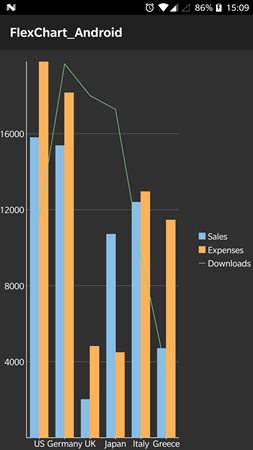
The following code examples demonstrate how to create multiple instances of charts with different chart types and add them to the FlexChart.
Add a new class, ChartPoint.cs, to the DataModel folder of the application that encapsulates and manipulates series data.
public class ChartPoint : Java.Lang.Object
{
    static Random random = new Random();
    private const long serialVersionUID = 1L;
    private String name;
    private int sales;
    private int expenses;
    private int downloads;
    public string Name
    {
        get
        {
            return name;
        }
        set
        {
            name = value;
        }
    }
    public int Sales
    {
        get
        {
            return sales;
        }
        set
        {
            sales = value;
        }
    }
    public int Expenses
    {
        get
        {
            return expenses;
        }
        set
        {
            expenses = value;
        }
    }
    public int Downloads
    {
        get
        {
            return downloads;
        }
        set
        {
            downloads = value;
        }
    }
    public ChartPoint()
    {
    }
    public ChartPoint(String name, int sales, int expenses, int downloads)
    {
        this.Name = name;
        this.Sales = sales;
        this.Expenses = expenses;
        this.Downloads = downloads;
    }
    // a method to create a list of random objects of type ChartPoint
    public static IList<object> GetList()
    {
        List<object> list = new List<object>();
        int n = 6; // number of series elements
        String[] countries =
        { "US", "Germany", "UK", "Japan", "Italy", "Greece", "India", "Canada" };
        for (int i = 0; i < n; i++)
        {
            list.Add(new ChartPoint(countries[i], random.Next(20000), random.Next(20000), random.Next(20000)));
        }
        return list;
    }
    public static ObservableCollection<ChartPoint> getLogList()
    {
        ObservableCollection<ChartPoint> list = new ObservableCollection<ChartPoint>();
        int n = 6; // number of series elements
        String[] countries =
        { "US", "Germany", "UK", "Japan", "Italy", "Greece", "India", "Canada" };
        Random random = new Random();
        for (int i = 0; i < n; i++)
        {
            int scale = random.Next(14);
            scale = (int)Math.Exp((double)scale);
            list.Add(new ChartPoint(countries[i], random.Next(scale), random.Next(scale), random.Next(scale)));
        }
        return list;
     }
    /**
     * a method to create a list of random objects of type ChartPoint with a fixed element size;
     *
     * @param size
     *            - size of element of series.
     * */
    public static IList<object> GetList(int size)
    {
        IList<object> list = new List<object>();
        Random random = new Random();
        for (int i = 0; i < size; i++)
        {
             list.Add(new ChartPoint(i + "", random.Next(20000), random.Next(20000), random.Next(20000)));
        }
        return list;
    }
}
Add the following code to the MainActivity.cs to create mixed charts.
public class MainActivity : Activity
{
    private FlexChart mChart;
    protected override void OnCreate(Bundle savedInstanceState)
    {
        base.OnCreate(savedInstanceState);
        // Set our view from the "main" layout resource
        SetContentView(Resource.Layout.Main);
        // initializing widget
        mChart = (FlexChart)FindViewById(Resource.Id.flexchart);
        Chartinitialization.InitialDefaultChart(mChart, ChartPoint.GetList());
        (mChart.Series[2] as ChartSeries).ChartType = ChartType.Line;
    }
}
public class Chartinitialization
{
    public static void InitialDefaultChart(FlexChart flexChart,IList<object> itemsSource)
    {
        ChartSeries seriesSales = new ChartSeries();
        seriesSales.Chart = flexChart;
        seriesSales.SeriesName = "Sales";
        seriesSales.Binding = "Sales";
        ChartSeries seriesExpenses = new ChartSeries();
        seriesExpenses.Chart = flexChart;
        seriesExpenses.SeriesName = "Expenses";
        seriesExpenses.Binding = "Expenses";
        ChartSeries seriesDownloads = new ChartSeries();
        seriesDownloads.Chart = flexChart;
        seriesDownloads.SeriesName = "Downloads";
        seriesDownloads.Binding = "Downloads";
        flexChart.BindingX = "Name";
        // add series to list
        flexChart.Series.Add(seriesSales);
        flexChart.Series.Add(seriesExpenses);
        flexChart.Series.Add(seriesDownloads);
        flexChart.ItemsSource = itemsSource;
        flexChart.AxisX.MajorGridStyle.FontSize = 0;
        flexChart.AxisX.MinorGridStyle.FontSize = 1;
    }
}