- Document Solutions for Excel Java Overview
- Key Features
- Getting Started
-
Features
- Worksheet
- Workbook
- Comments
- Hyperlinks
- Sort
- Filter
- Group
- Conditional Formatting
- Data Validations
- Data Binding
- Import Data
- Digital Signatures
- Formulas
- Custom Functions
- Shapes
- Document Properties
- Styles
- Form Controls
- Barcodes
- Themes and Colors
- Chart
- Table
- Pivot Table
- Pivot Chart
- Sparkline
- Slicer
- Print Settings
- Logging
- Defined Names
- AI Assistant
- Templates
- Formula Reference
- File Operations
- Tutorials
- Use JDK 8 Date Time API
- Document Solutions Data Viewer
- API Reference
- Release Notes
AI.QUERY
Users can pass specified parameters to the AI.QUERY function to obtain query results from the AI model.
Syntax
AI.QUERY(prompt1, [data1], [prompt2], [data2] ...)
Arguments
The AI.QUERY function can accept any number of prompts and data, which will be organized into a single text block and sent to the AI model for processing.
This function has these arguments:
Argument | Description |
|---|---|
prompt1 | [Required] Text describing the task or asking a question to the AI model. Each prompt parameter is merged with the context in order to form a complete prompt message. |
data1 | [Optional] Table reference providing context or data for the AI model; can be a single cell or a range. |
prompt2, data2, … | [Optional] Additional text and table references for further context to the AI model. Unlimited in number; they can be used in pairs or just specify prompt. |
Remarks
The prompt sent to the AI model is generated by concatenating all prompt and data parameters. For example, when using the formula =COPILOT("Classify", B1:B10, "into one of the following categories ", A1:A4), the final content sent to the AI model is: "Classify [the values from B1:B10] into the following categories [the values from A1:A4]".
Examples
Example 1
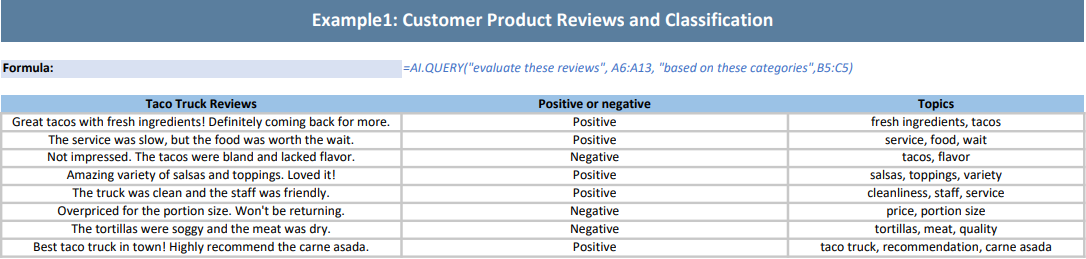
The example below demonstrates how to pass multiple prompt parameters to the AI.QUERY function so that the AI can intelligently analyze the given text based on the prompts.
// To use this example, add the following dependency to your project: com.openai:openai-java:4.6.1
// Configure the model request handler and choose different large model providers as needed. Here the example uses OpenAI GPT-4.1; replace with your API key when using.
Workbook.setAIModelRequestHandler(new OpenAIModelRequestHandler("https://api.openai.com/v1", "sk-xxxx", "gpt-4.1"));
// DeepSeek model.
// Workbook.setAIModelRequestHandler(new OpenAIModelRequestHandler("https://api.deepseek.com/v1", "sk-xxxx", "deepseek-chat"));
// Qwen model.
// Workbook.setAIModelRequestHandler(new OpenAIModelRequestHandler("https://dashscope.aliyuncs.com/compatible-mode/v1", "sk-xxxx", "qwen-plus"));

// Initialize the workbook and set data.
Workbook workbook = new Workbook();
IWorksheet sheet = workbook.getWorksheets().get(0);
sheet.getColumns().get(0).setColumnWidth(57);
sheet.getColumns().get(1).setColumnWidth(55);
sheet.getColumns().get(2).setColumnWidth(42);
sheet.getRange("A1:C1").merge();
sheet.getRange("A1").setValue("Example1: Customer Product Reviews and Classification");
sheet.getRange("A1").getFont().setBold(true);
sheet.getRange("A1").getFont().setSize(16);
sheet.getRange("A1").getFont().setColor(Color.GetWhite());
sheet.getRange("A1").getInterior().setColor(Color.FromArgb(90, 126, 158));
sheet.getRange("A1").setHorizontalAlignment(HorizontalAlignment.Center);
sheet.getRange("A1").setVerticalAlignment(VerticalAlignment.Center);
sheet.getRange("A1").setRowHeight(35);
sheet.getRange("A3").setValue("Formula:");
sheet.getRange("A3").getFont().setBold(true);
sheet.getRange("A3").getFont().setSize(11);
sheet.getRange("A3").getInterior().setColor(Color.FromArgb(217, 225, 242));
sheet.getRange("B3").setValue("=AI.QUERY(\"evaluate these reviews\", A6:A13, \"based on these categories\",B5:C5)");
sheet.getRange("B3").getFont().setItalic(true);
sheet.getRange("B3").getFont().setColor(Color.FromArgb(68, 114, 196));
sheet.getRange("A5:C5").setValue(new Object[][]{
        {"Taco Truck Reviews", "Positive or negative", "Topics"}
});
sheet.getRange("A5:C5").getFont().setBold(true);
sheet.getRange("A5:C5").getInterior().setColor(Color.FromArgb(155, 194, 230));
sheet.getRange("A5:C5").setHorizontalAlignment(HorizontalAlignment.Center);
sheet.getRange("A6:A13").setValue(new Object[][]{
        {"Great tacos with fresh ingredients! Definitely coming back for more."},
        {"The service was slow, but the food was worth the wait."},
        {"Not impressed. The tacos were bland and lacked flavor."},
        {"Amazing variety of salsas and toppings. Loved it!"},
        {"The truck was clean and the staff was friendly."},
        {"Overpriced for the portion size. Won't be returning."},
        {"The tortillas were soggy and the meat was dry."},
        {"Best taco truck in town! Highly recommend the carne asada."}
});

// Define AI formula; the concatenated prompt is: "Evaluate these reviews [values in A6:A13], based on these categories [values in B5:C5]"
sheet.getRange("B6").setFormula2("=AI.QUERY(\"evaluate these reviews\", A6:A13, \"based on these categories\",B5:C5)");
sheet.getRange("A6:C13").getFont().setSize(11);
sheet.getRange("A6:C13").setHorizontalAlignment(HorizontalAlignment.Center);
sheet.getRange("A6:C13").getBorders().setLineStyle(BorderLineStyle.Medium);
sheet.getRange("A6:C13").getBorders().setColor(Color.FromArgb(200, 200, 200));

// The AI function works as an asynchronous calculation function; you need to wait for its calculation to complete.
workbook.calculate();
workbook.waitForCalculationToFinish();

// Set the page to print as a single page.
sheet.getPageSetup().setFitToPagesTall(1);
sheet.getPageSetup().setFitToPagesWide(1);
sheet.getPageSetup().setIsPercentScale(false);

// Save as PDF file.workbook.save("AIQueryDataAnalysis.pdf");
/**
* Implementation of IAIModelRequestHandler for OpenAI API.
*/
public class OpenAIModelRequestHandler implements IAIModelRequestHandler {
private String _apiEndpoint;
private String _apiKey;
private String _model;
public OpenAIModelRequestHandler(String apiEndpoint, String apiKey, String model) {
if (apiEndpoint == null || apiEndpoint.trim().isEmpty())
throw new IllegalArgumentException("API endpoint cannot be null or empty.");
if (apiKey == null || apiKey.trim().isEmpty())
throw new IllegalArgumentException("API key cannot be null or empty.");
_apiEndpoint = apiEndpoint.replaceAll("/$", "");
_apiKey = apiKey;
_model = model;
}
@Override
public CompletableFuture<AIModelResponse> sendRequestAsync(AIModelRequest request) {
CompletableFuture<AIModelResponse> result = new CompletableFuture<>();
if (request == null) {
AIModelResponse modelResponse = new AIModelResponse();
modelResponse.setSuccess(false);
System.err.println("Request cannot be null.");
result.complete(modelResponse);
return result;
}
OpenAIClientAsync openAIClient = OpenAIOkHttpClientAsync.builder()
.apiKey(_apiKey)
.baseUrl(_apiEndpoint)
.build();
ChatCompletionCreateParams.Builder builder = ChatCompletionCreateParams.builder();
for (AIMessage item : request.getMessages()) {
switch (item.getRole().toLowerCase()) {
case "system":
builder.addSystemMessage(item.getContent());
break;
case "user":
builder.addUserMessage(item.getContent());
break;
default:
throw new RuntimeException("Unknown message role:" + item.getRole());
}
}
builder.model(_model);
ChatCompletionCreateParams params = builder.build();
CompletableFuture<ChatCompletion> chatCompletion = openAIClient.chat().completions().create(params);
chatCompletion.whenComplete((response, exception) -> {
try {
if (exception != null) {
AIModelResponse errorResponse = new AIModelResponse();
errorResponse.setSuccess(false);
System.err.println("An error occurred: " + exception.getMessage());
result.complete(errorResponse);
} else {
if (response != null && !response.choices().isEmpty()) {
StringBuilder contentBuilder = new StringBuilder();
for (ChatCompletion.Choice choice : response.choices()) {
choice.message();
if (choice.message().content().isPresent()) {
contentBuilder.append(choice.message().content().get());
}
}
AIModelResponse successResponse = new AIModelResponse();
successResponse.setSuccess(true);
successResponse.setContent(contentBuilder.toString());
result.complete(successResponse);
} else {
AIModelResponse noContentResponse = new AIModelResponse();
noContentResponse.setSuccess(false);
System.err.println("No content received from the model.");
result.complete(noContentResponse);
}
}
} finally {
try {
openAIClient.close();
} catch (Exception e) {
System.err.println("Error closing OpenAI client: " + e.getMessage());
}
}
});
return result;
}
}The output is shown below:
Example 2
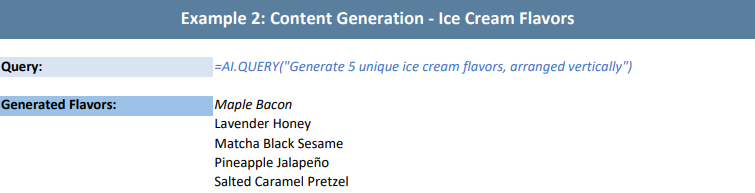
The following example shows how to automatically generate text content in the spreadsheet using the AI.QUERY function.
// To use this example, add the following dependency to your project: com.openai:openai-java:4.6.1
// Configure the model request handler and choose different large model providers as needed. Here the example uses OpenAI GPT-4.1; replace with your API key when using.
Workbook.setAIModelRequestHandler(new OpenAIModelRequestHandler("https://api.openai.com/v1", "sk-xxxx", "gpt-4.1"));
// DeepSeek model.
// Workbook.setAIModelRequestHandler(new OpenAIModelRequestHandler("https://api.deepseek.com/v1", "sk-xxxx", "deepseek-chat"));
// Qwen model.
// Workbook.setAIModelRequestHandler(new OpenAIModelRequestHandler("https://dashscope.aliyuncs.com/compatible-mode/v1", "sk-xxxx", "qwen-plus"));

// Initialize the workbook and set data.
Workbook workbook = new Workbook();
IWorksheet sheet = workbook.getWorksheets().get(0);
sheet.getColumns().get(0).setColumnWidth(28);
sheet.getColumns().get(1).setColumnWidth(35);
sheet.getColumns().get(2).setColumnWidth(18);
sheet.getColumns().get(3).setColumnWidth(18);
sheet.getColumns().get(4).setColumnWidth(25);
sheet.getRange("A1:D1").merge();
sheet.getRange("A1").setValue("Example 2: Content Generation - Ice Cream Flavors");

sheet.getRange("A1").getFont().setBold(true);
sheet.getRange("A1").getFont().setSize(14);
sheet.getRange("A1").getFont().setColor(Color.GetWhite());
sheet.getRange("A1").getInterior().setColor(Color.FromArgb(90, 126, 158));
sheet.getRange("A1").setHorizontalAlignment(HorizontalAlignment.Center);
sheet.getRange("A1").setVerticalAlignment(VerticalAlignment.Center);
sheet.getRange("A1").setRowHeight(30);

// Define AI formula to generate 5 unique ice cream flavors.
String QueryFormula3 = "=AI.QUERY(\"Generate 5 unique ice cream flavors, arranged vertically\")";
sheet.getRange("A3").setValue("Query:");
sheet.getRange("A3").getFont().setBold(true);
sheet.getRange("A3").getFont().setSize(11);
sheet.getRange("A3").getInterior().setColor(Color.FromArgb(217, 227, 242));
sheet.getRange("B3:D3").merge();
sheet.getRange("B3").setValue(QueryFormula3);
sheet.getRange("B3").getFont().setItalic(true);
sheet.getRange("B3").getFont().setColor(Color.FromArgb(68, 114, 196));
sheet.getRange("A5").setValue("Generated Flavors:");
sheet.getRange("A5").getFont().setBold(true);
sheet.getRange("A5").getFont().setSize(11);
sheet.getRange("A5").getInterior().setColor(Color.FromArgb(155, 194, 230));
sheet.getRange("B5").setFormula2(QueryFormula3);
sheet.getRange("B5:B5").getFont().setItalic(true);

// The AI function works as an asynchronous calculation function; you need to wait for its calculation to complete.
workbook.calculate();
workbook.waitForCalculationToFinish();

// Set the page to print as a single page.
sheet.getPageSetup().setFitToPagesTall(1);
sheet.getPageSetup().setFitToPagesWide(1);
sheet.getPageSetup().setIsPercentScale(false);

// Save as PDF file.
workbook.save("AIQueryTextGeneration.pdf");
The output is shown below: