# Working with Connections

## Content

## Adding a Connection

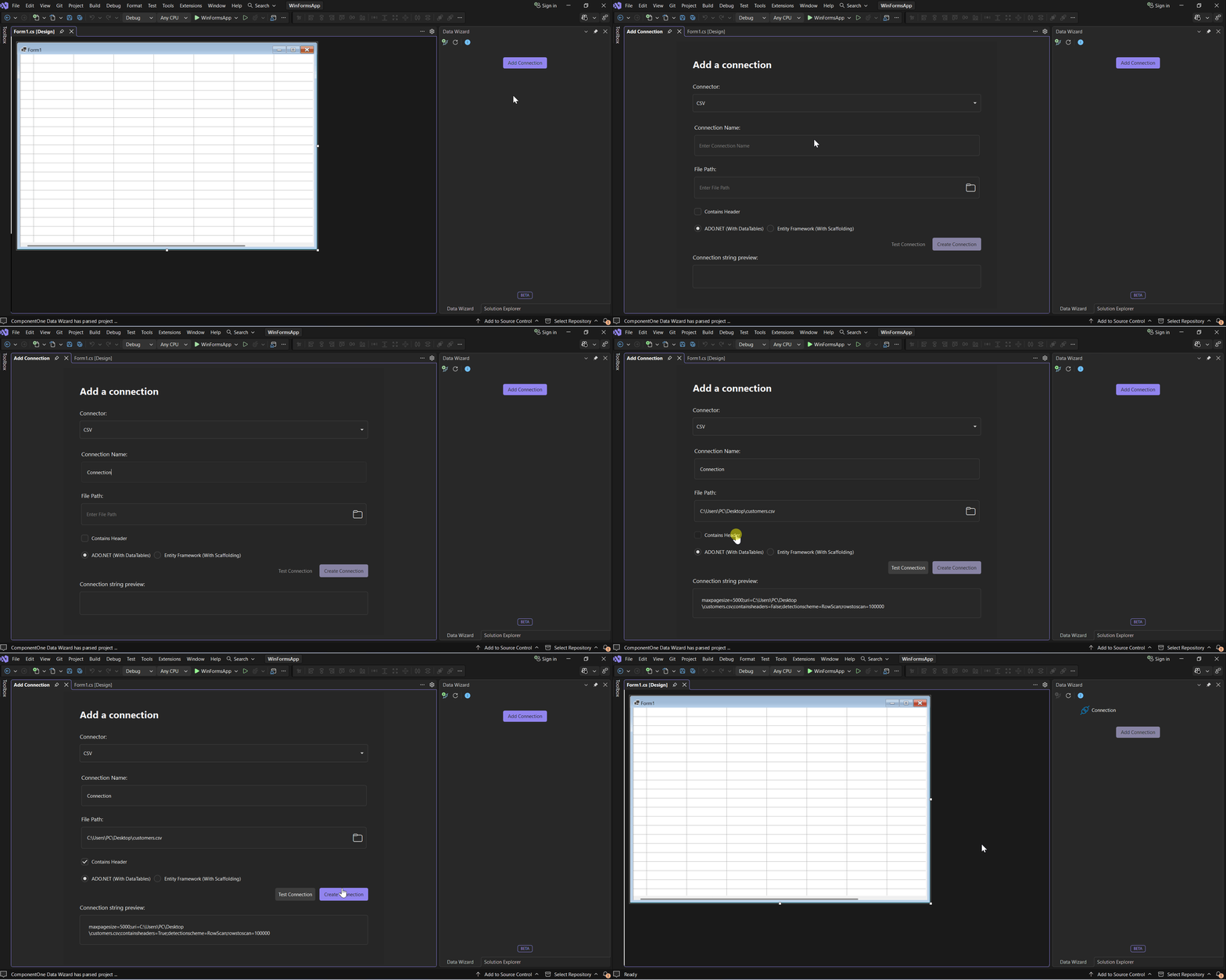
1. In the Data Wizard tool window, click **Add Connection**. The **Add a connection** form opens.
2. Select a connector in the **Connector** list.
3. Enter a **Connection Name** and the connector-specific fields. See Supported Connectors.
4. Select **ADO.NET** **(With DataTables)** or **Entity Framework (With Scaffolding)**. Entity Framework scaffolding is not supported in .NET Framework projects.
5. Click **Test Connection**. A message dialog reports the result.
6. After the test succeeds, click **Add Connection**.

Data Wizard adds the connection to the tool window and writes the connection string to App.config.
The connection form validates each field as it is edited and highlights invalid input. **Test Connection** is enabled when all required fields are valid, and **Add Connection** is enabled after a successful test.

>type=note
> **Note**: A project supports one connection. Add Connection is disabled once a connection exists.
![C1 DataWizard - GIF showing adding CSV file connection](https://cdn.mescius.io/document-site-files/images/d955dec4-5c03-497a-875e-1da749bee0ab/AddingConnection-20261016.ee2ae6.gif?width=800)

### Supported Connectors

| <span class="resizer-hover-zone">Connector</span> | <span class="resizer-hover-zone">Data source</span> | <span class="resizer-hover-zone">Fields</span> | <span class="resizer-hover-zone">License requirement</span> |
| --------- | ----------- | ------ | ------------------- |
| <span class="resizer-hover-zone">CSV</span> | <span class="resizer-hover-zone">File</span> | <span class="code" spellcheck="false" data-prosemirror-content-type="mark" data-prosemirror-mark-name="code">CsvFilePath</span><span class="resizer-hover-zone">, </span><span class="code" spellcheck="false" data-prosemirror-content-type="mark" data-prosemirror-mark-name="code">CsvContainsHeaders</span> | <span class="resizer-hover-zone">ComponentOne Studio Enterprise, Studio Perpetual, Data Service or WinForms Data Service Edition</span> |
| <span class="resizer-hover-zone">JSON</span> | <span class="resizer-hover-zone">File</span> | <span class="code" spellcheck="false" data-prosemirror-content-type="mark" data-prosemirror-mark-name="code">JsonFilePath</span><span class="resizer-hover-zone">, </span><span class="code" spellcheck="false" data-prosemirror-content-type="mark" data-prosemirror-mark-name="code">JsonPath</span><span class="resizer-hover-zone">, </span><span class="code" spellcheck="false" data-prosemirror-content-type="mark" data-prosemirror-mark-name="code">JsonDataModel</span> | <span class="resizer-hover-zone">ComponentOne Studio Enterprise, Studio Perpetual, Data Service or WinForms Data Service Edition</span> |
| <span class="resizer-hover-zone">OData</span> | <span class="resizer-hover-zone">Service</span> | <span class="code" spellcheck="false" data-prosemirror-content-type="mark" data-prosemirror-mark-name="code">ODataUrl</span> | <span class="resizer-hover-zone">ComponentOne Studio Enterprise, Studio Perpetual, Data Service or WinForms Data Service Edition</span> |
| <span class="resizer-hover-zone">SQLite</span> | <span class="resizer-hover-zone">File (</span><span class="code" spellcheck="false" data-prosemirror-content-type="mark" data-prosemirror-mark-name="code">.db</span><span class="resizer-hover-zone">, </span><span class="code" spellcheck="false" data-prosemirror-content-type="mark" data-prosemirror-mark-name="code">.sqlite</span><span class="resizer-hover-zone">, or </span><span class="code" spellcheck="false" data-prosemirror-content-type="mark" data-prosemirror-mark-name="code">.sqlite3</span><span class="resizer-hover-zone">)</span> | <span class="resizer-hover-zone">File Path</span> | <span class="resizer-hover-zone">None</span> |
| <span class="resizer-hover-zone">SQL Server</span> | <span class="resizer-hover-zone">Database server</span> | <span class="code" spellcheck="false" data-prosemirror-content-type="mark" data-prosemirror-mark-name="code">Server</span><span class="resizer-hover-zone">, </span><span class="code" spellcheck="false" data-prosemirror-content-type="mark" data-prosemirror-mark-name="code">Database</span><span class="resizer-hover-zone">, </span><span class="code" spellcheck="false" data-prosemirror-content-type="mark" data-prosemirror-mark-name="code">Username</span><span class="resizer-hover-zone">, </span><span class="code" spellcheck="false" data-prosemirror-content-type="mark" data-prosemirror-mark-name="code">Password</span><span class="resizer-hover-zone">, </span><span class="code" spellcheck="false" data-prosemirror-content-type="mark" data-prosemirror-mark-name="code">UseWindowsAuth</span> | <span class="resizer-hover-zone">None</span> |
| <span class="resizer-hover-zone">PostgreSQL</span> | <span class="resizer-hover-zone">Database server</span> | <span class="code" spellcheck="false" data-prosemirror-content-type="mark" data-prosemirror-mark-name="code">Host</span><span class="resizer-hover-zone">, </span><span class="code" spellcheck="false" data-prosemirror-content-type="mark" data-prosemirror-mark-name="code">Port</span><span class="resizer-hover-zone">, </span><span class="code" spellcheck="false" data-prosemirror-content-type="mark" data-prosemirror-mark-name="code">Database</span><span class="resizer-hover-zone">, </span><span class="code" spellcheck="false" data-prosemirror-content-type="mark" data-prosemirror-mark-name="code">Username</span><span class="resizer-hover-zone">, </span><span class="code" spellcheck="false" data-prosemirror-content-type="mark" data-prosemirror-mark-name="code">Password</span> | <span class="resizer-hover-zone">None</span> |

Every connector also takes a **Connection Name**.

### Testing a Connection

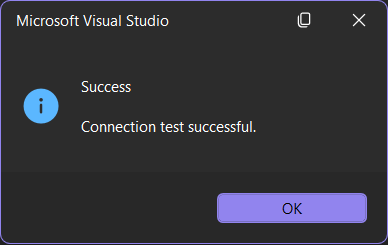
Click **Test Connection** after entering the connection details. A message dialog reports whether Data Wizard connected to the data source. **Add Connection** is enabled only after a successful test.
![C1 DataWizard - Successful test connection message dialog pop-up](https://cdn.mescius.io/document-site-files/images/d955dec4-5c03-497a-875e-1da749bee0ab/image-20261016.a62a0e.png)

### Viewing Connection Details

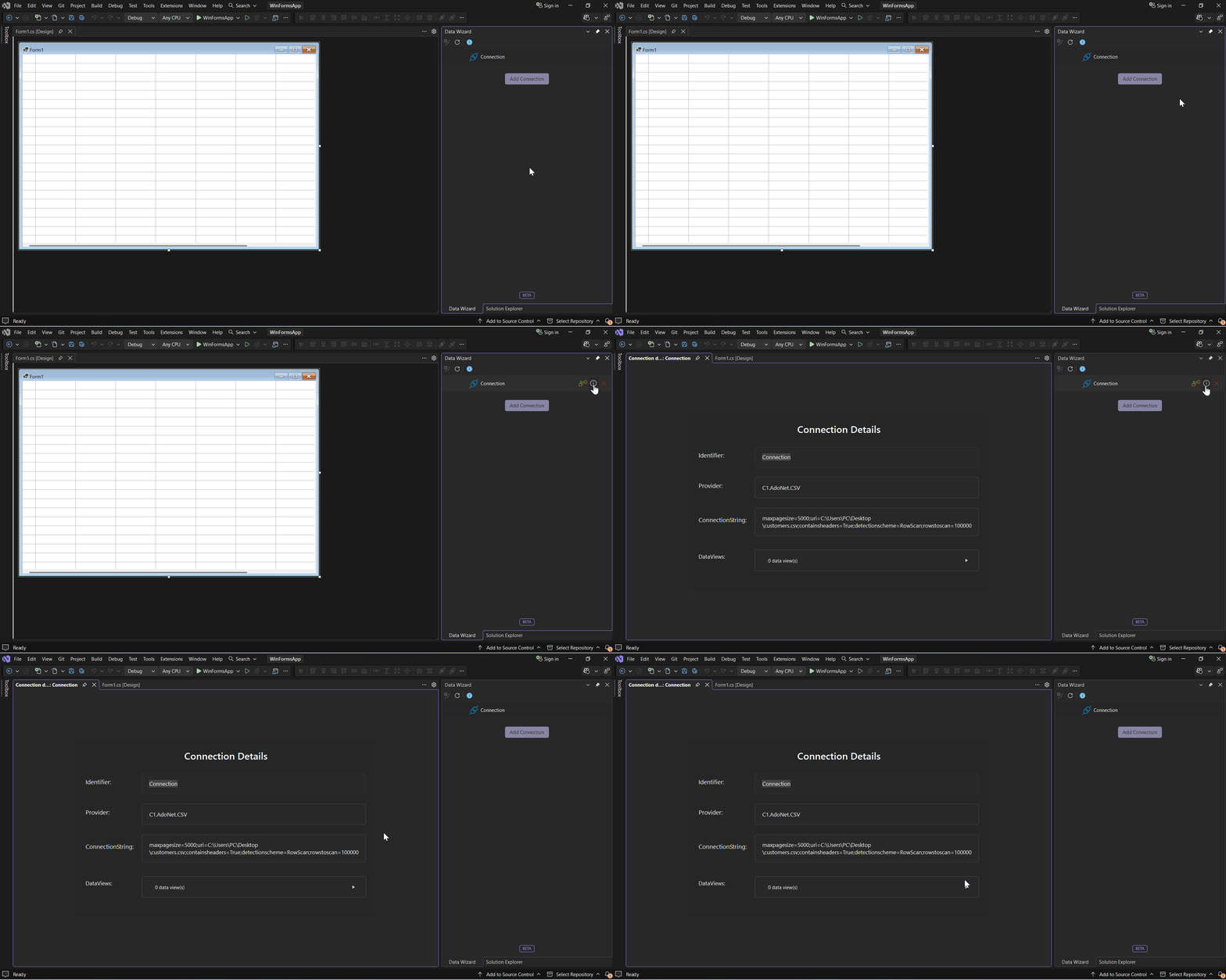
Hover over a connection in the tool window and click ![image](https://cdn.mescius.io/document-site-files/images/d955dec4-5c03-497a-875e-1da749bee0ab/image-20261016.d8a6cc.png?width=20) **View Connection Details** . The details page displays the connection identifier, provider, connection string, and the Data Views created from the connection.
![C1 DataWizard - GIF showing viwing Connection Details by clicking on View Connection Details](https://cdn.mescius.io/document-site-files/images/d955dec4-5c03-497a-875e-1da749bee0ab/ConnectionDetails-20261016.abeff3.gif?width=800)

#### Removing a Connection

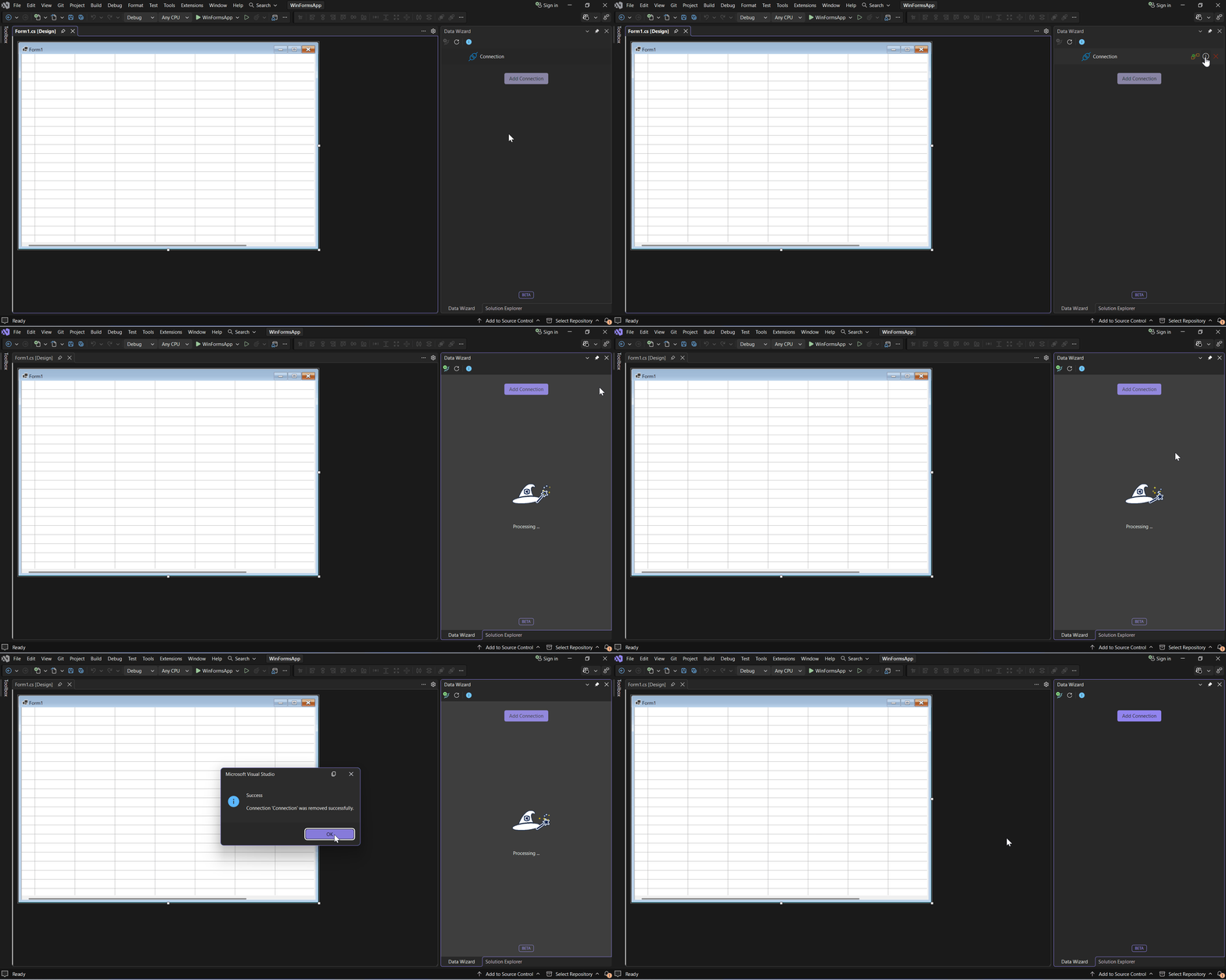
Hover over a connection in the tool window and click ![image](https://cdn.mescius.io/document-site-files/images/d955dec4-5c03-497a-875e-1da749bee0ab/image-20261016.ead665.png?width=20) **Remove Connection**. Data Wizard removes the connection and its connection string from App.config.
![C1 DataWIzard - GIF showing removing a connection by clicking on Remove Connection icon in the tool window](https://cdn.mescius.io/document-site-files/images/d955dec4-5c03-497a-875e-1da749bee0ab/RemovingConnection-20261028.844678.gif?width=800)

>type=note
> **Note**: A connection cannot be removed while it has Data Views. Remove its Data Views first. **See Removing a Data View**